前言🔖#
近期在公司內部有需要建置 VM 提供給 DBA 的同仁,有提出需要掛載額外的磁碟空間,經過一番研究後,決定使用 GCP 的 GCE 永久磁碟 (Persistent Disk) 來達成這個需求。會使用附加磁碟的方式,主要是因為這樣可以讓 VM 的系統磁碟與資料磁碟分開管理,方便日後的維護與擴充。
建置步驟🛠#
一開始會透過 IaC 工具先建立好 VM 與附加磁碟的資源,以下是使用 Terraform 的範例程式碼:
resource "google_compute_instance" "default" {
  name         = "example-instance"
  machine_type = "n1-standard-1"
  zone         = "us-central1-a"

  boot_disk {
    initialize_params {
      image = "debian-cloud/debian-9"
    }
  }

  attached_disk {
    source = google_compute_disk.attached_disk.id
    mode   = "READ_WRITE"
  }

  network_interface {
    network = "default"
    access_config {}
  }
}
建立完 VM 與附加磁碟後,接下來需要在 VM 內部進行磁碟的初始化與掛載。以下是步驟說明:
磁碟初始化與掛載🔧#
將磁碟連接至 VM 如何確認已經連接成功,可以透過 GCP 控制台或是使用
lsblk指令查看磁碟列表。 控制台的畫面如下圖所示: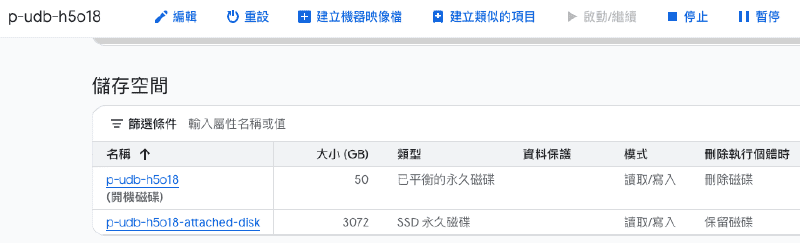
在 VM 內部初始化磁碟 已經連接成功後,接下來需要在 VM 內部進行磁碟的初始化。可以先需照序號列出磁碟資訊,確認新磁碟的裝置名稱。
ls -l /dev/disk/by-id/從輸出中找到磁碟序號,如下圖所示:
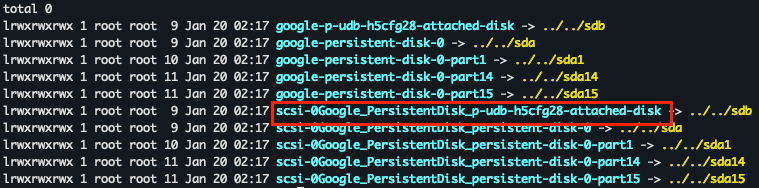
初始化磁碟 使用
mkfs.xfs指令來初始化磁碟,以下是範例指令:sudo mkfs.xfs /dev/sdb這裡需要注意的是初始化磁碟,因為這裡要使用的檔案系統是 XFS,所以使用
mkfs.xfs指令。建立掛載點並掛載磁碟 接下來需要建立掛載點,並將磁碟掛載到該目錄下:
mkdir -p /mnt/data
mount /dev/sdb /mnt/data
設定開機自動掛載 為了讓磁碟在 VM 重啟後能夠自動掛載,需要編輯
/etc/fstab檔案,加入以下內容:echo "UUID=$UUID /mnt/data xfs defaults,discard 0 0" >> /etc/fstabUUID 可以透過
blkid指令來取得:UUID=$(blkid -s UUID -o value /dev/sdb)
結語📝#
透過以上的步驟,我們成功地在 GCE VM 上掛載了額外的永久磁碟,並且設定了開機自動掛載。這樣的架構不僅提升了資料的管理彈性,也方便日後的擴充與維護。如果有需要更多磁碟空間,只需再新增附加磁碟並重複上述步驟即可。