前言🔖#
最近需要幫助公司的 Elasticsearch 增加磁碟容量,過程中參考了 Google Cloud 的官方文件。
發現增加磁碟容量的過程其實非常簡單,主要分為兩個步驟:第一步是增加實體磁碟容量,第二步是讓作業系統認識新的磁碟容量。
知道了這兩個步驟以後,整個過程就非常簡單了。
‼️注意: 這次的文章是紀錄增加永久磁碟容量的過程,如果要增加開機磁碟容量的話,可以透過參考文獻的連結來了解更多細節。
實作步驟📌#
增加磁碟容量🔍#
首先,要增加實體磁碟容量。
可以使用 Google Cloud Console 的 UI 介面來增加磁碟容量,或者使用 gcloud CLI 的方式來增加磁碟容量。
注意: 這裡的 DISK_NAME 、DISK_SIZE 和 ZONE 都需要替換成實際的磁碟名稱、磁碟大小和所在的區域。DISK_SIZE 的單位是 GB。
例如: 磁碟大小要設定 100GB 的話,就需要將 DISK_SIZE 設定為 100GB。
gcloud compute disks resize ${DISK_NAME} \
    --size ${DISK_SIZE} \
    --zone=${ZONE}
當然,如果團隊有使用 IaC 工具來管理 GCP 資源。
例如: Terraform,也可以直接在 Terraform 的配置檔中修改磁碟的大小,然後執行 terraform apply 來增加磁碟容量。
讓作業系統認識新的磁碟容量🔍#
增加實體磁碟容量以後,接下來需要讓作業系統重新認識磁碟容量。
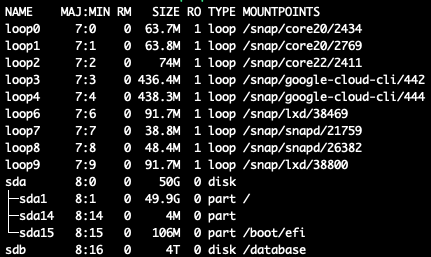
首先,使用 df 和 lsblk 指令列出檔案系統的大小,並找出磁碟的裝置名稱。
下圖的範例中包含以下磁碟:
/dev/sda:這是系統磁碟,通常是用來安裝作業系統的磁碟(開機磁碟)/dev/sdb:這是資料磁碟,通常是用來存放資料的磁碟(非開機磁碟)
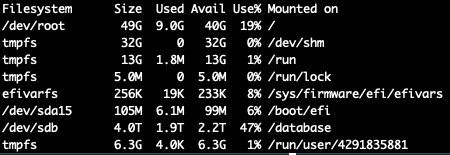
可以看到 /dev/sdb 在 VM 中掛載的目錄路徑是 /database,目前系統內顯示的磁碟容量是 2TB。
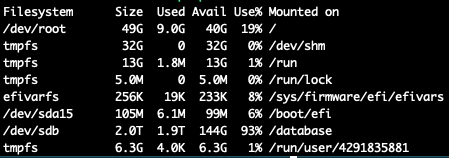
如果使用 lsblk 指令來查看磁碟大小,會發現 /dev/sdb 的大小是 4TB‼️
因為先前已經在 GCP 上將實體磁碟容量增加到 4TB,但是作業系統還沒有認識到新的磁碟容量,所以目前系統內顯示的磁碟容量跟實際的磁碟容量不一致。
讓系統重新讀取磁碟的分區之前,需要先確認磁碟分割區類型,可以使用 sudo parted -l 指令來查看磁碟的分割區類型。
sudo parted -l下圖的範例中可以看到 /dev/sdb 的 File system 是 xfs,所以需要使用 sudo xfs_growfs 指令重新讀取磁碟的分區。
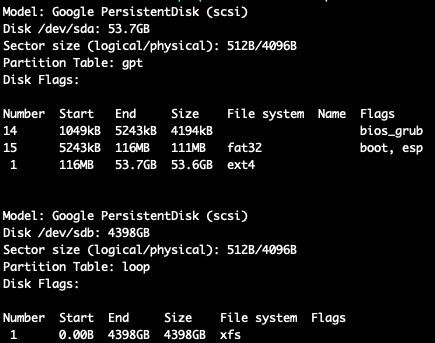
sudo xfs_growfs ${MOUNT_DIR}如果 File system 是 ext4 的話,就需要使用 sudo resize2fs 指令來重新讀取磁碟的分區。
sudo resize2fs /dev/${DEVICE_NAME}重新讀取磁碟的分區以後,再使用 df 指令來確認磁碟的容量是否已經增加。
下圖的範例中可以看到 /dev/sdb 的磁碟容量已經從 2TB 增加到 4TB,這樣就完成了整個增加磁碟容量的過程。