前言🔖#
在上一篇文章中,我們介紹了 Docker 的基本概念和使用方法,也知道了 Docker Hub 上有官方以及社群維護的映像檔。實務上要如何來建構自己的映像檔呢?本文將會介紹 Dockerfile,並動手實作一個簡單的 Dockerfile 來建構一個 Golang 應用程式的映像檔,最後還會介紹一些 Dockerfile 的最佳實踐和安全性考量。
實作的專案是一個簡單的 Golang 應用程式,這個應用程式會啟動一個 HTTP 伺服器,會顯示計算機的應用程式,實作專案的程式碼放在 GitHub 上,讀者們可以透過以下連結來查看程式碼:
如果想要複習上一篇文章可以透過以下連結來回顧:
什麼是 Dockerfile❓#
Dockerfile 可以想像成是一個工程藍圖,定義了如何建構一個 Docker 映像檔。它是一個純文本文件,包含了一系列的指令,每一條指令都對應著建構過程中的一個步驟。建構的過程中,會照著藍圖上的指令一步步地執行,最終產生一個符合需求的 Docker 映像檔。
Dockerfile 可以保證每次建構出來的映像檔在環境設定和依賴方面都是一致的,這對於部署和維護應用程式非常重要。Dockerfile 的指令包括了基礎映像、工作目錄、複製檔案、安裝套件、設定環境變數、暴露端口以及啟動命令等,這些指令可以組合起來定義出一個完整的建構過程。
Dockerfile 的基本語法結構🏗️#
接著,開始來逐步的講解 Dockerfile 的基本語法結構,以下面的 Dockerfile 為例:
# Build stage
FROM golang:1.24-alpine AS builder

WORKDIR /app

COPY go.mod ./
RUN go mod download

COPY . .
RUN go build -o calculator .

# Run stage
FROM alpine:3.21

WORKDIR /app

COPY --from=builder /app/calculator .
COPY --from=builder /app/static ./static

EXPOSE 8080

CMD ["./calculator"]FROM首先第一個指令是FROM,這個指令用來指定建構過程中使用的基礎映像,在這裡我們使用了官方的 Golang 1.24 的 Alpine 版本作為建構階段的基礎映像,並且給這個階段取了一個名字叫做builder。為什麼要使用AS builder呢?後面補充會提到多階段建構的概念,所以先跳過這個部分,先專注在FROM指令的基本用法上。WORKDIR接下來是WORKDIR指令,這個指令用來設定工作目錄,在這裡我們設定了/app作為工作目錄,這樣後續的指令就會在這個目錄下執行。不必要使用RUN mkdir -p /app來建立目錄,因為WORKDIR指令會自動建立目錄。COPY指令用來將檔案從主機複製到容器中。RUN指令用來執行命令,這些命令會在建構過程中被執行,並且會產生對應的結果。EXPOSE指令用來暴露容器的端口,需要注意的是,EXPOSE指令只是用來宣告容器會使用的端口,並不會實際地開放端口,實際上要開放端口還需要在啟動容器的時候使用-p選項來映射端口。CMD指令用來設定容器啟動時執行的命令,這個命令會在容器啟動時被執行,並且會作為容器的主進程,如果這個命令結束了,容器也會跟著結束。
補充說明⭐️#
上述的說明簡單的介紹了每一個指令的基本用途,實際上還有很多細節和選項可以使用。這裡就先不擴充太多細節,但是有些特別的建構過程會在這裡補充說明。
多階段建構🏗️#
什麼是多階段建構呢?在上面的 Dockerfile 中,我們使用了兩個 FROM 指令,第一個 FROM 指令定義了一個建構階段,第二個 FROM 指令定義了一個運行階段。這種使用多個 FROM 指令的方式就叫做多階段建構。
為什麼要這麼做呢?好處是什麼?
多階段建構可以讓我們在建構過程中使用不同的基礎映像,從上面的範例來看,第一個階段使用了 Golang 的映像,這個映像包含了 Golang 的編譯工具,可以用來編譯我們的 Golang 程式碼。編譯完成以後,將編譯出來的二進位檔以及靜態資源複製到第二個階段。
在第二個階段,我們使用了更輕量級的 Alpine 映像,這個映像不包含 Golang 的編譯工具,但是包含了運行 Golang 程式所需要的環境。這樣就可以減少最終映像檔的大小,因為我們不需要在最終映像檔中包含 Golang 的編譯工具。
所以善用多階段建構可以讓我們在建構過程中使用不同的基礎映像,從而減少最終映像檔的大小,提高運行效率。
映像檔的層級結構📂#
在建構階段中,先執行了 COPY go.mod ./,然後執行了 RUN go mod download 指令來下載相依套件,然後又進行了 COPY . .,最後執行了 RUN go build -o calculator . 。
這時候可能有些讀者會有疑問,為什麼要進行兩次的 COPY 指令呢?為什麼不直接一次性地複製所有的檔案呢?
因為 Docker 的建構過程是分層的,每一條指令都會產生一個新的層級(layer),這些層級會被快取起來,如果某一條指令的內容沒有變動,那麼 Docker 就可以直接使用快取的層級,避免重新執行這條指令。
如果我們先複製 go.mod,然後執行 go mod download,在依賴沒有變動的情況下,Docker 可以使用快取,避免每次都重新下載依賴,從而加快建構速度。
有效的利用 Docker 的快取機制,可以在生產環境的 CICD 流程中大幅提升建構效率,減少建構時間。
開始建構 Docker 映像檔🚀#
講解完 Dockerfile 的基本語法結構以後,接下來就可以開始建構 Docker 映像檔了,建構的過程中會使用 docker build 指令來建構映像檔,這個指令會讀取 Dockerfile 中的指令,然後按照指令的順序來執行建構過程。
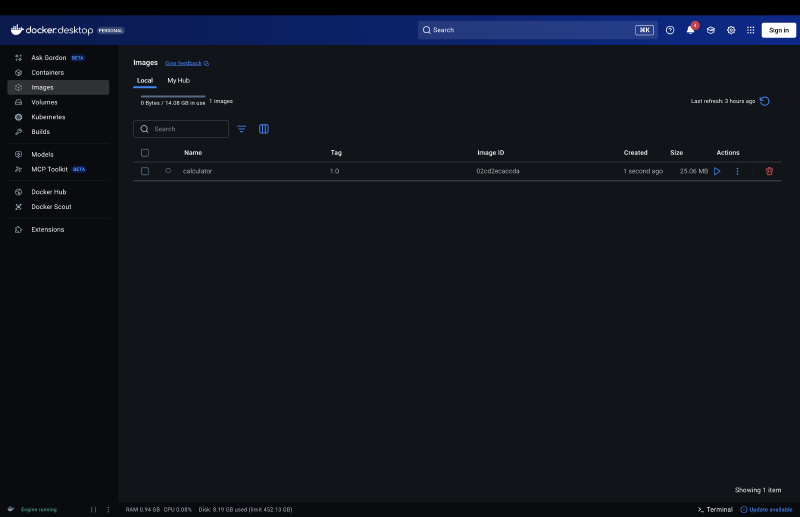
docker build -t calculator:1.0 .在終端機上執行上述指令,-t 選項用來指定建構出來的映像檔的名稱和版本號,. 表示 Dockerfile 的位置在當前目錄下。
建構完成以後,可以使用 docker images 指令來查看已經建構出來的映像檔,或者使用 Docker Desktop 的 UI 來查看。
啟動容器🚀#
建構完成以後,就可以使用 docker run 指令來啟動一個容器了,這邊會使用 -p 選項來將容器的 8080 端口映射到本機電腦的 8080 端口,這樣就可以在瀏覽器上訪問 http://localhost:8080 來查看計算機的應用程式了。
docker run -p 8080:8080 calculator:1.0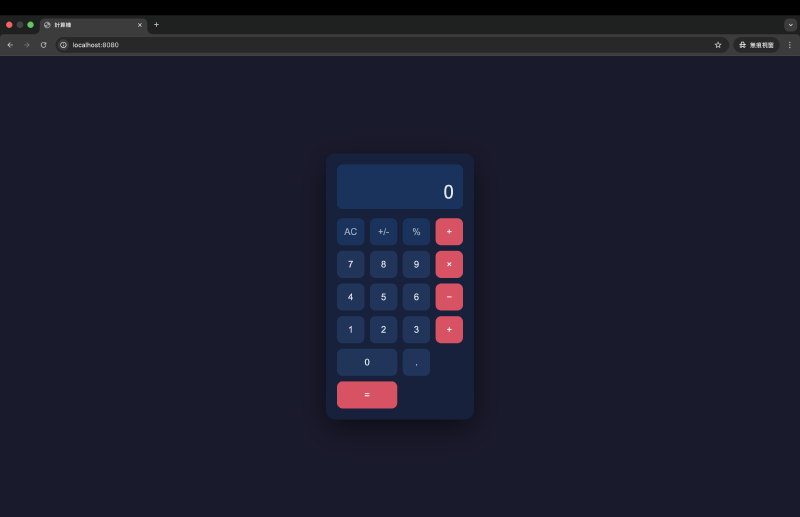
總結📝#
相信通過這篇文章,讀者們對 Dockerfile 已經有了初步的認識,了解了 Dockerfile 的基本概念、使用方法以及一些常見的操作技巧。Dockerfile 是一個非常強大的工具,可以幫助開發者更高效地建構出符合需求的 Docker 映像檔,尤其是在微服務架構和 DevOps 流程中,Dockerfile 更是不可或缺的工具。