前言🔖#
傳統開發過程中,開發者需要透過 SSH 登入虛擬主機。IT 運維人員需要管理大量的 SSH 公開金鑰,當組織或者部門有異動時,很多 SSH 金鑰的許可權會變的難以追蹤,大量的導致運維人員需要花費大量的時間去管理 SSH 金鑰,這樣的方式不僅效率低下,也容易出現安全漏洞。
透過 GCP 的 OS Login 功能,可以減少 SSH 金鑰管理的複雜度,使用 IAM 角色管理使用者的存取權限。不必需要在每台 VM 上面設定使用者的公鑰。
google 網路論壇🗣️#
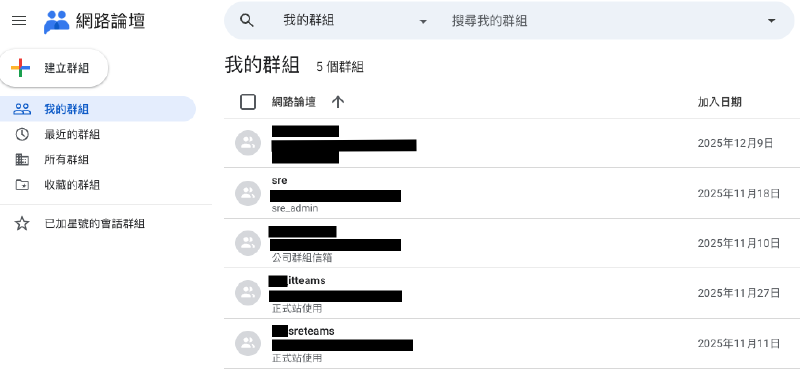
google 網路論壇可以新增群組,並且可以將群組與 IAM 角色綁定,這樣就可以透過群組來管理使用者的存取權限。當使用者需要存取 VM 時,系統會根據 IAM 角色來決定使用者是否有權限存取該 VM。
將群組的 Email 加入到身份與存取權管理中,授予 compute.osLogin、iam.serviceAccountUser、iap.tunnelResourceAccessor 角色。如果需要管理員權限,可以將 compute.osLogin 角色改為 compute.osAdminLogin。
GCE Metadata 設定⚙️#
GCE 開啟 OS Login 功能需要在 VM 的 Metadata 中設定 enable-oslogin 為 TRUE,這樣才能啟用 OS Login 功能。如果管理的 VM 數量很多,建議可以在專案層級 Compute Engine > 設定 > 中繼資料中設定。如此一來,所有 VM 都會繼承這個設定,避免每台 VM 都需要手動設定。
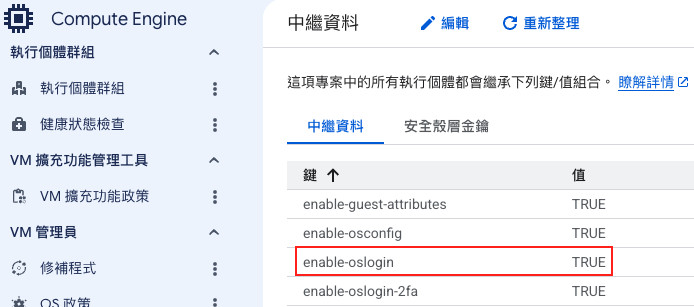
IAM 與 Metadata 設定完成之後,在網路論壇群組中的使用者就可以透過 OS Login 來存取 GCE VM。所以可以特定的群組來管理。例如: SRE/IT 運維團隊、開發團隊、測試團隊等等。
flowchart TD
subgraph maintainer[sre-mail.example.com]
sreA[運維人員 A]
sreB[運維人員 B]
end

subgraph developer[dev-mail.example.com]
devA[開發人員 A]
devB[開發人員 B]
end

subgraph IAM[身分與存取權管理]
srePermissions[compute.osAdminLogin、 iam.serviceAccountUser、iap.tunnelResourceAccessor]
devPermissions[compute.osLogin、 iam.serviceAccountUser、iap.tunnelResourceAccessor]
end

maintainer <--> srePermissions
developer <--> devPermissions
使用堡壘機管理🛡️#
如果公司內部只有少部分的人員需要存取,也不需要特別使用群組進行管理,可以用堡壘機的方式來管理內部 VM 的存取權限。
將堡壘機的 Service Account 與 IAM 角色綁定,一樣綁定 compute.osLogin、iam.serviceAccountUser、iap.tunnelResourceAccessor 角色。運維團隊可以管理堡壘機的存取權限即可,受予特定的使用者可以登入堡壘機,透過堡壘機來存取內部的 VM。專注於管理堡壘機的存取權限即可!
flowchart LR
bastion[堡壘機]
internalVM[內部 VM]
userA[使用者 A]

userA -->|SSH| bastion -->|OS Login| internalVM
userA --x|拒絕連線| internalVM
遇到的問題❓#
堡壘機存取內部 VM 時,出現無法存取的錯誤訊息,檢查堡壘機的 Service Account 是否有綁定 compute.osLogin、iam.serviceAccountUser、iap.tunnelResourceAccessor 角色,並且確認內部 VM 的 Metadata 中是否有設定 enable-oslogin 為 TRUE。
確保堡壘機的 Cloud API 存取權範圍 (SCOPES) 包含 cloud-platform,這樣堡壘機才能夠存取內部 VM。

檢查與驗證🔍#
檢查堡壘機的設定是否正確:
查詢跳板機的 Service Account
gcloud compute instances describe bastion-vm \
    --zone=ZONE \
    --format="get(serviceAccounts[0].email)"
查詢 Scopes
gcloud compute instances describe bastion-vm \
    --zone=asia-east1-b \
    --format="get(serviceAccounts[0].scopes[])"
檢查 Service Account 的 IAM 角色是否正確:
gcloud projects get-iam-policy ${PROJECT_ID} --flatten="bindings[].members" --format="value(bindings.role)" --filter="bindings.members:${BASTION_SERVICE_ACCOUNT_EMAIL}"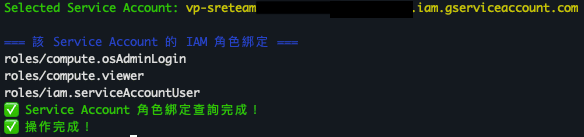
檢查 Service Account 的 IAM 角色是否正確 檢查堡壘機的 OS Login 設定是否正確:
gcloud compute ssh 連線到堡壘機
gcloud compute ssh bastion-vm --zone=ZONE查詢 Service Account 的 OS Login 使用者名稱
gcloud compute os-login describe-profile檢查內部 VM 的 Metadata 設定是否正確:
gcloud compute instances describe ${INSTANCE_NAME} \
  --zone=asia-east1-b \
  --format="get(metadata.items[]. value)" \
  --flatten="metadata.items[]" \
  | grep -i oslogin